3D 모델 생성부터 블렌더 시네마틱 연출까지 : VARCO 3D 활용법

AI 생성 도구가 늘어나면서 제작자들의 작업 방식이 달라지고 있습니다.
텍스트나 이미지로 3D 모델을 만들고, 편집하고, 움직임을 더해 실제 장면에 쓰기까지의 과정이 이제 하나의 워크플로우로 이어집니다.
3D 크리에이터 Philipp(PixelArtistry)은 VARCO 3D에서 3D 모델 생성부터 편집, 리메시, 리깅, 애니메이션까지 전 과정을 직접 테스트했습니다.
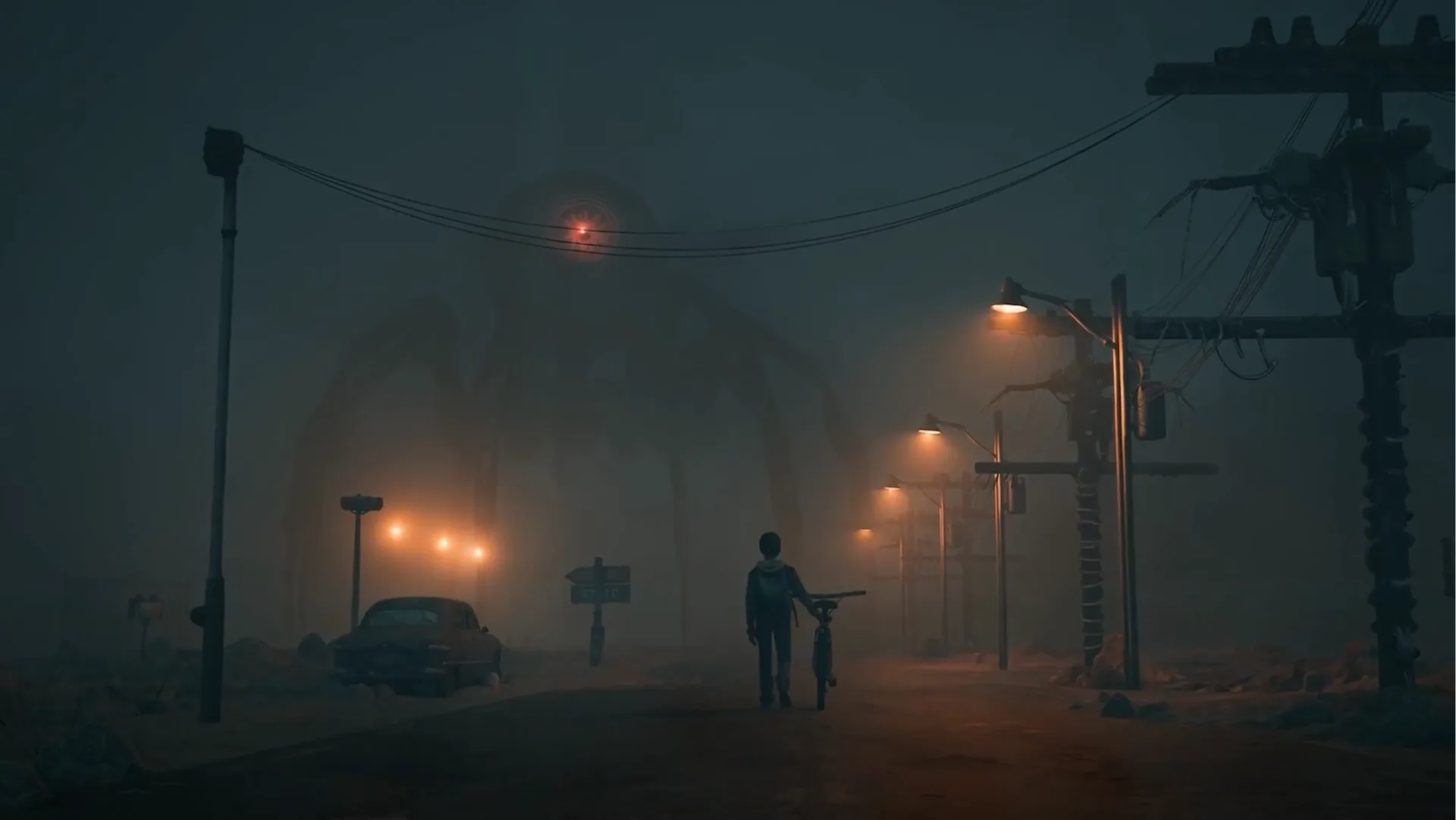
그리고 VARCO 3D로 만든 소품과 캐릭터를 블렌더로 가져가, 안개 낀 거리에 괴물이 서 있는 시네마틱 장면을 완성했습니다.
이번 글에서는 Philipp의 작업을 따라가며 VARCO 3D 사용법을 살펴봅니다.
AI로 3D 에셋 제작 기간을 줄이고, 그만큼 조명과 분위기 같은 장면 연출에 집중한 과정을 소개합니다.
한곳에서 이어지는 AI 3D 제작 워크플로우
3D 에셋 하나를 게임이나 영상에 쓰려면 모델링만으로는 부족합니다. 메시를 다듬고, 폴리곤 수를 조절하고, 텍스처를 입혀야 합니다.
캐릭터에 움직임을 더하려면 리깅과 애니메이션 작업도 필요합니다. 보통은 이 단계마다 다른 툴을 오가며 작업합니다.
Philipp은 3D 모델 생성부터 리메시, 텍스처 편집, PBR 텍스처 적용, 리깅과 애니메이션까지 모든 과정을 VARCO 3D 한곳에서 처리했습니다.
모델을 다른 툴로 내보내지 않고 다음 단계로 바로 넘어갈 수 있다는 점이 이번 워크플로우의 핵심이었습니다.
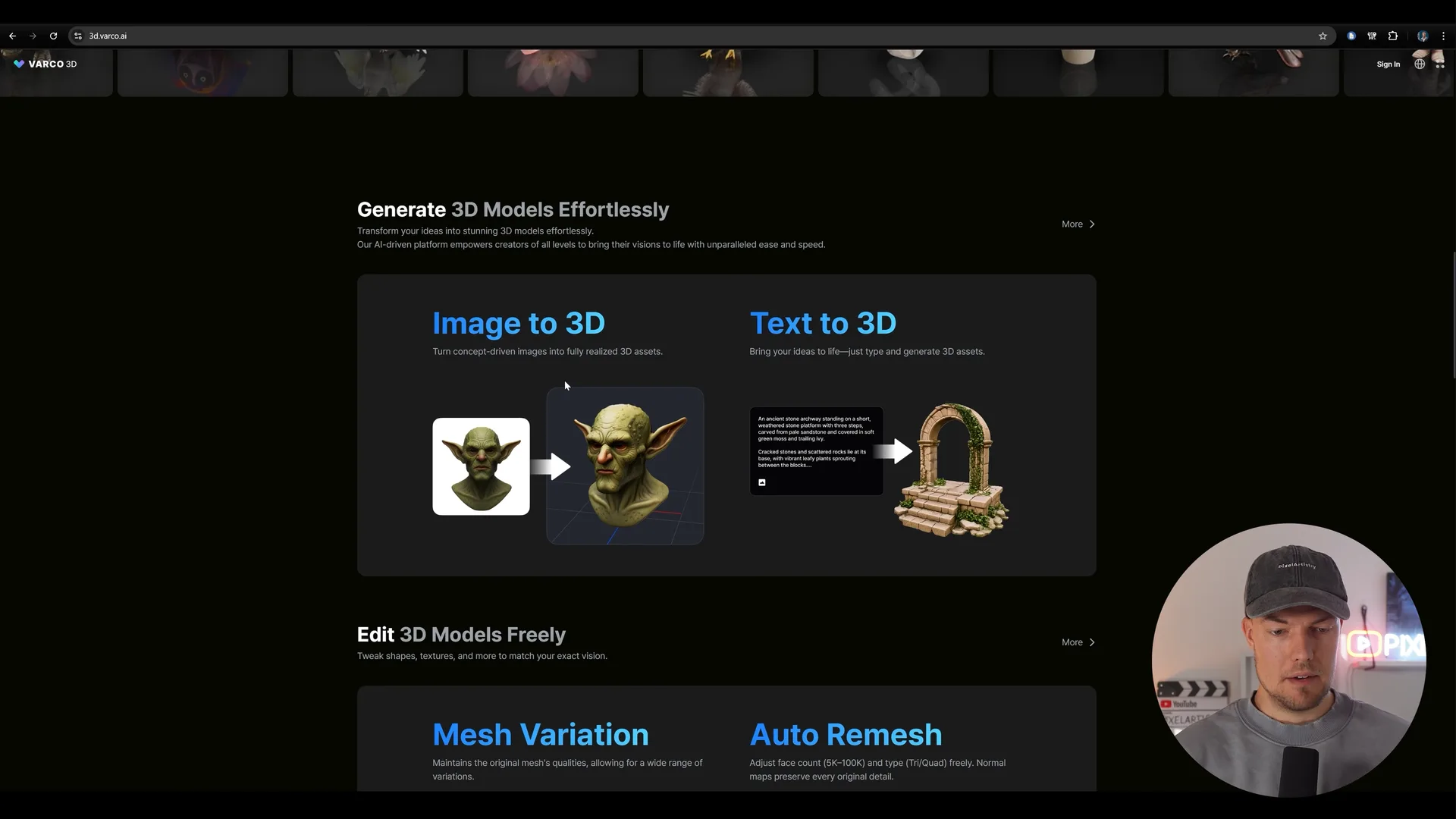
Text to 3D: 텍스트로 3D 모델 생성하기
Philipp은 먼저 Text to 3D로 SF 파일럿 캐릭터를 만들었습니다.
프롬프트에 정면 시점과 팔을 벌린 자세(T-Pose)를 함께 적어, 나중에 AI 자동 리깅을 적용하기 좋은 형태로 만들었습니다.
프롬프트를 입력하면 VARCO 3D는 3D 모델을 만들기 전에 스케치 4개를 먼저 보여 줍니다.
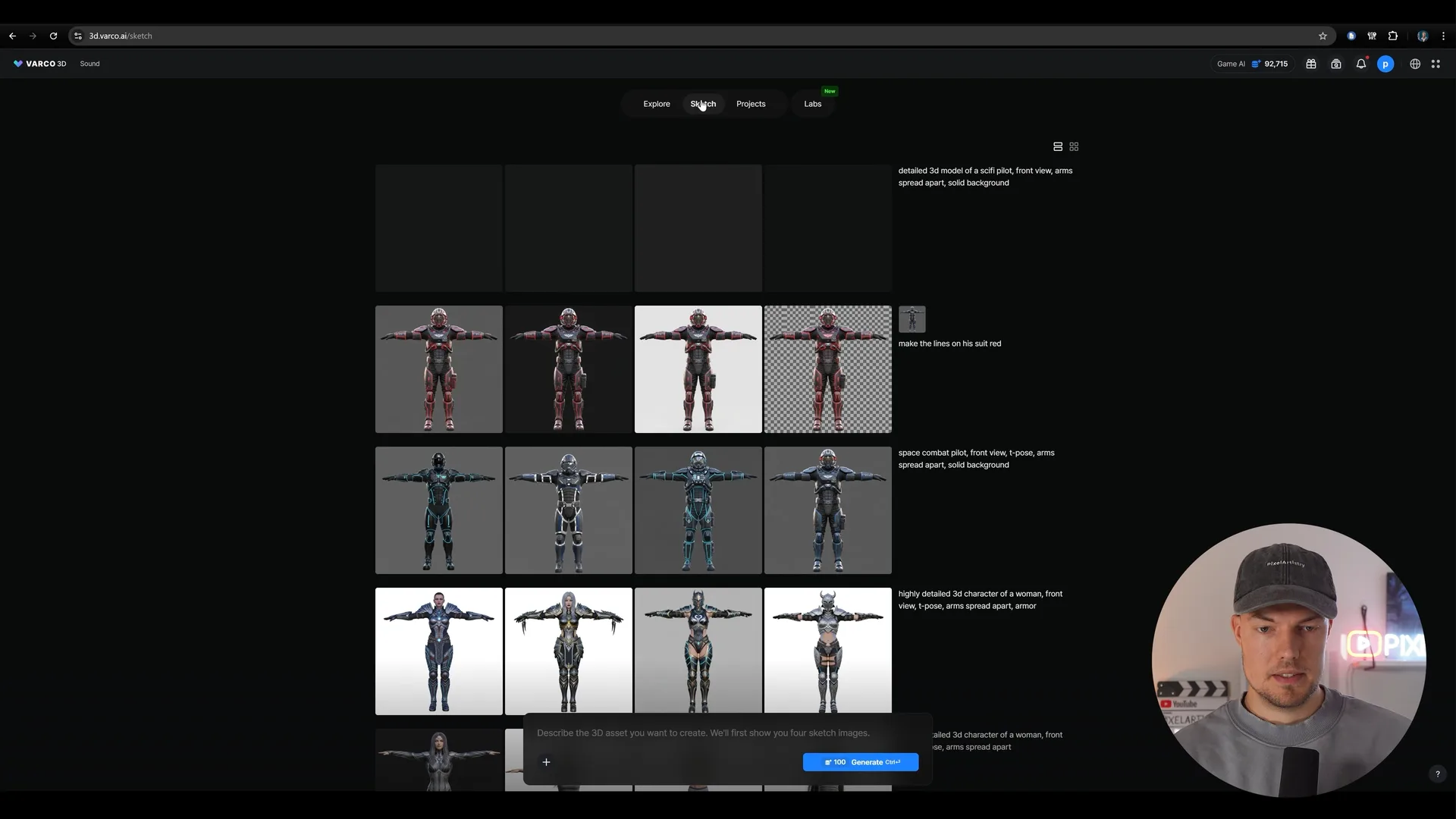
Philipp은 그중 하나를 고른 뒤 "슈트의 파란 라인을 빨간색으로 바꿔 줘"라고 입력해 스케치를 수정한 뒤, 3D 모델로 생성했습니다.
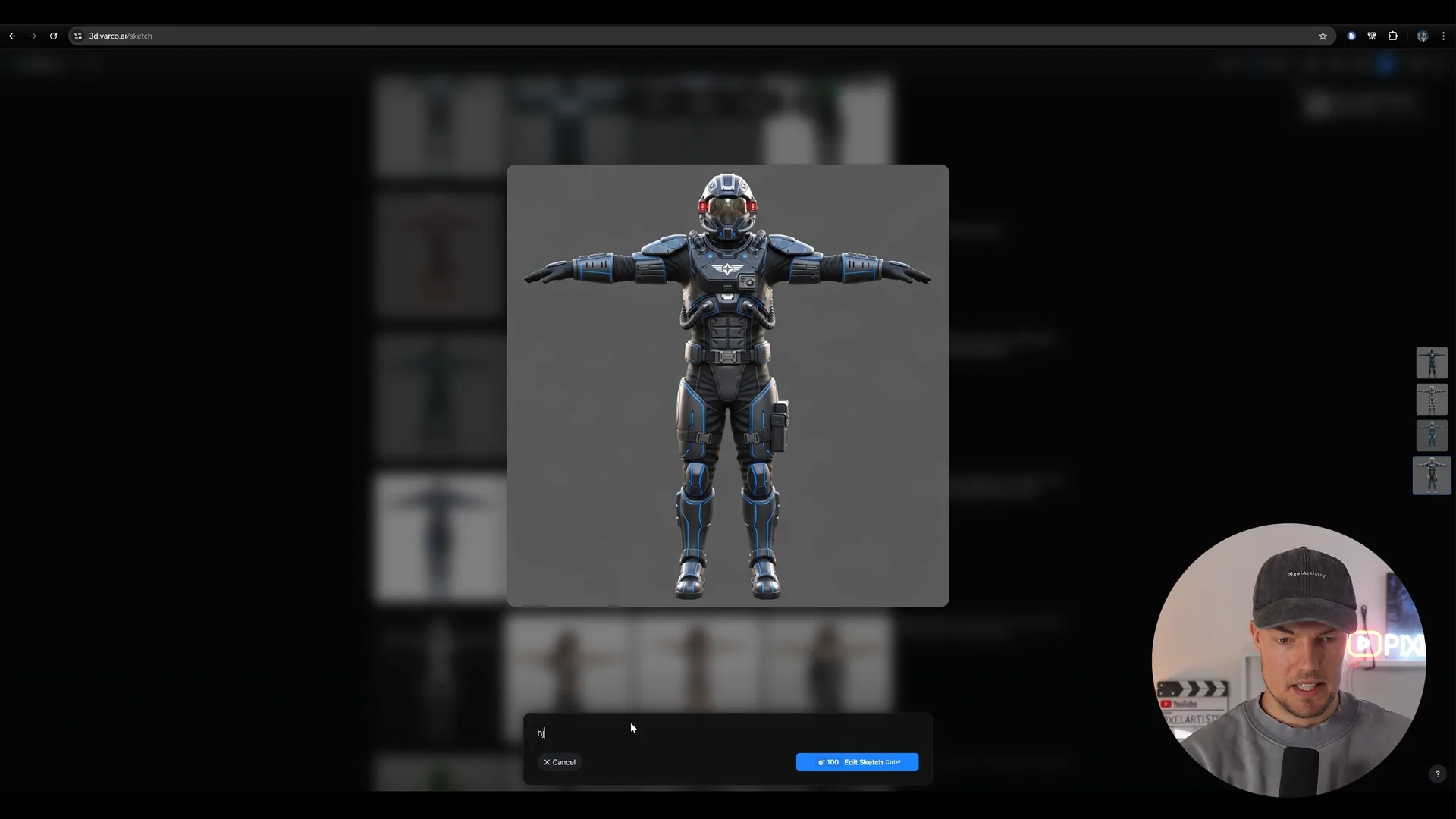
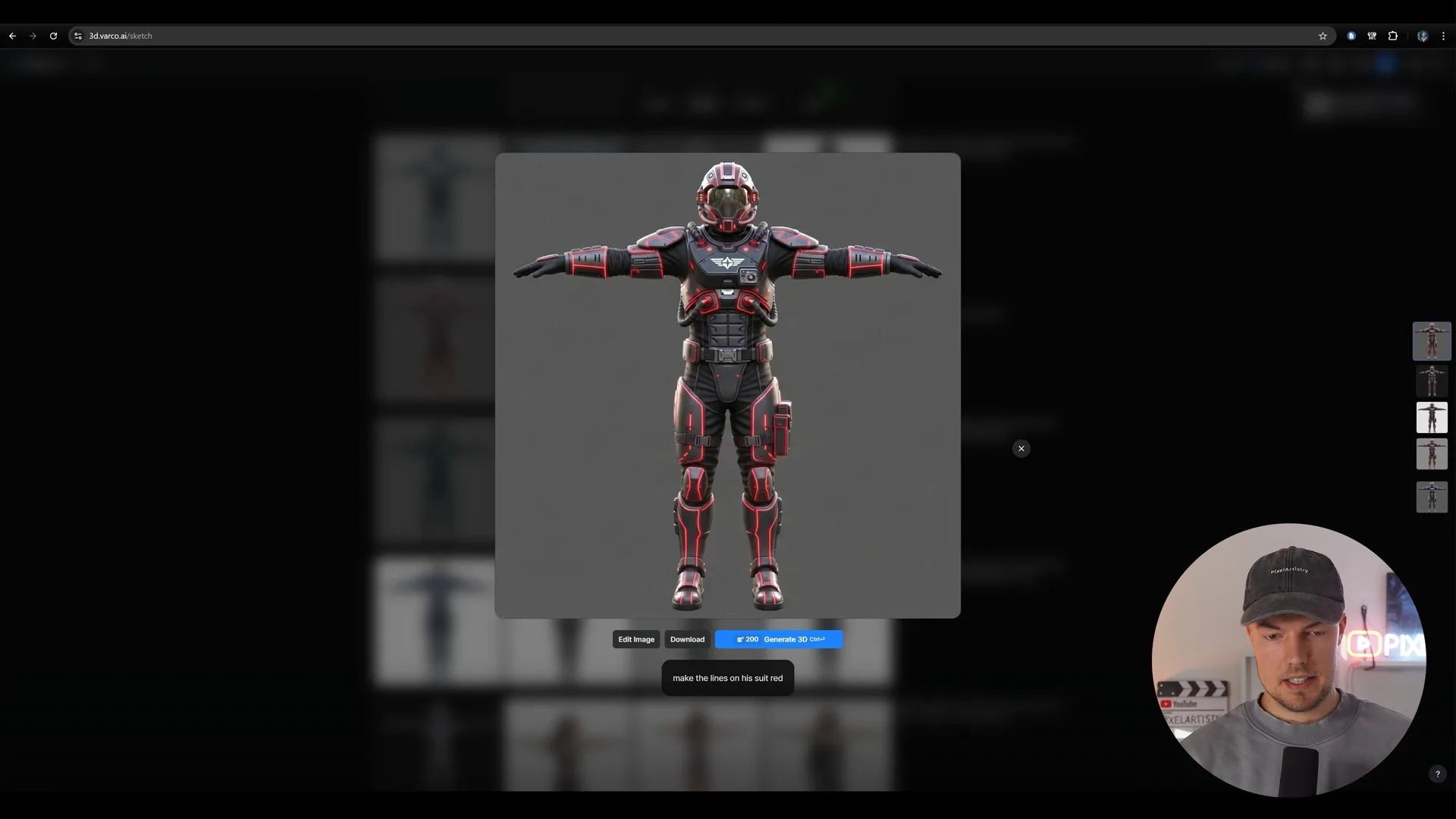
이렇게 2D 스케치를 먼저 확인하면, 3D로 변환하기 전에 원하는 방향을 잡을 수 있습니다.
Image to 3D: 이미지로 3D 모델 생성하기
이미 준비한 콘셉트가 있다면 Image to 3D로 바로 시작할 수 있습니다.
Philipp은 직접 그린 2D 콘셉트 이미지를 3D 모델로 변환했고, 특히 얼굴 텍스처와 전체 구조가 잘 나왔다고 평가했습니다.
아이디어만 있다면 텍스트로 이미지부터 만들고, 준비된 이미지가 있다면 바로 3D 모델로 만들 수 있으니, 가진 자료와 작업 목적에 맞춰 작업할 수 있습니다.
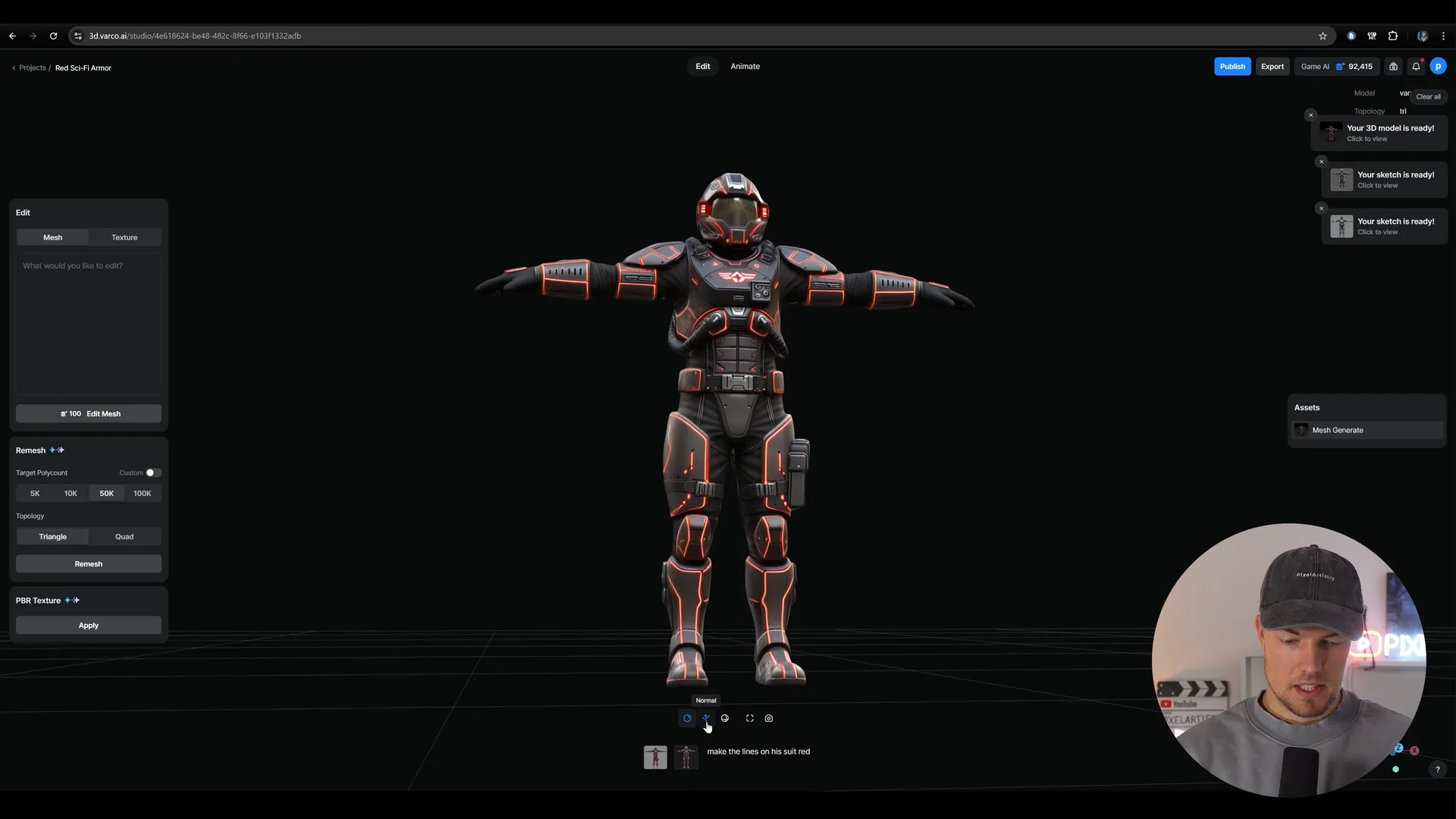
Mesh Variation/Texture Variation: 메시와 텍스처 편집하기
생성한 모델이 원하는 모습과 조금 다르다고 해서 처음부터 다시 만들 필요는 없습니다.
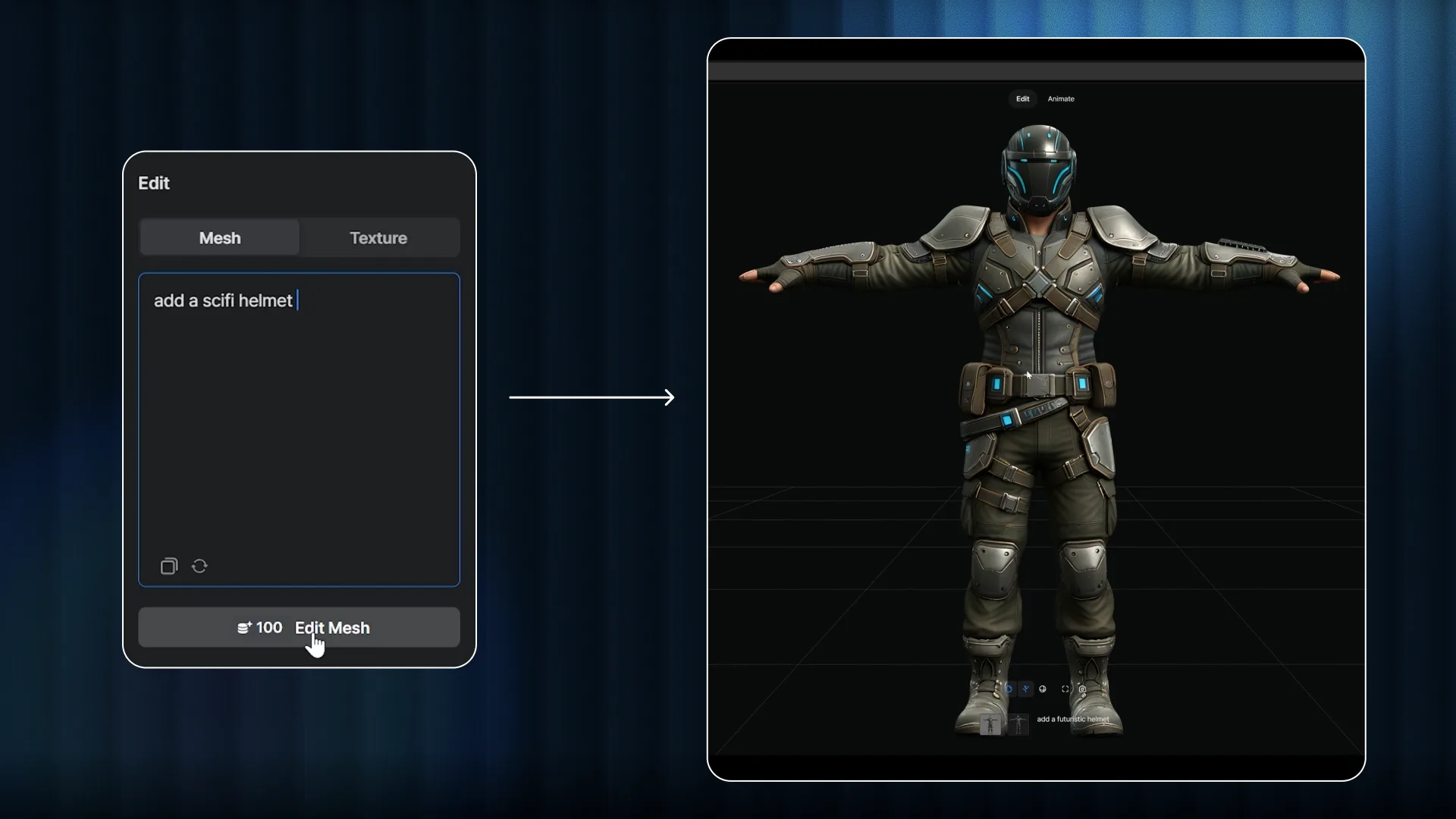
Philipp은 Edit Mesh에서 “SF 헬멧을 추가해 줘”라고 입력해, 캐릭터는 그대로 둔 채 헬멧을 추가했습니다.
Mesh Variation을 쓰면 이렇게 메시의 일부만 부분적으로 편집할 수 있어, 필요한 요소만 다듬을 수 있습니다.
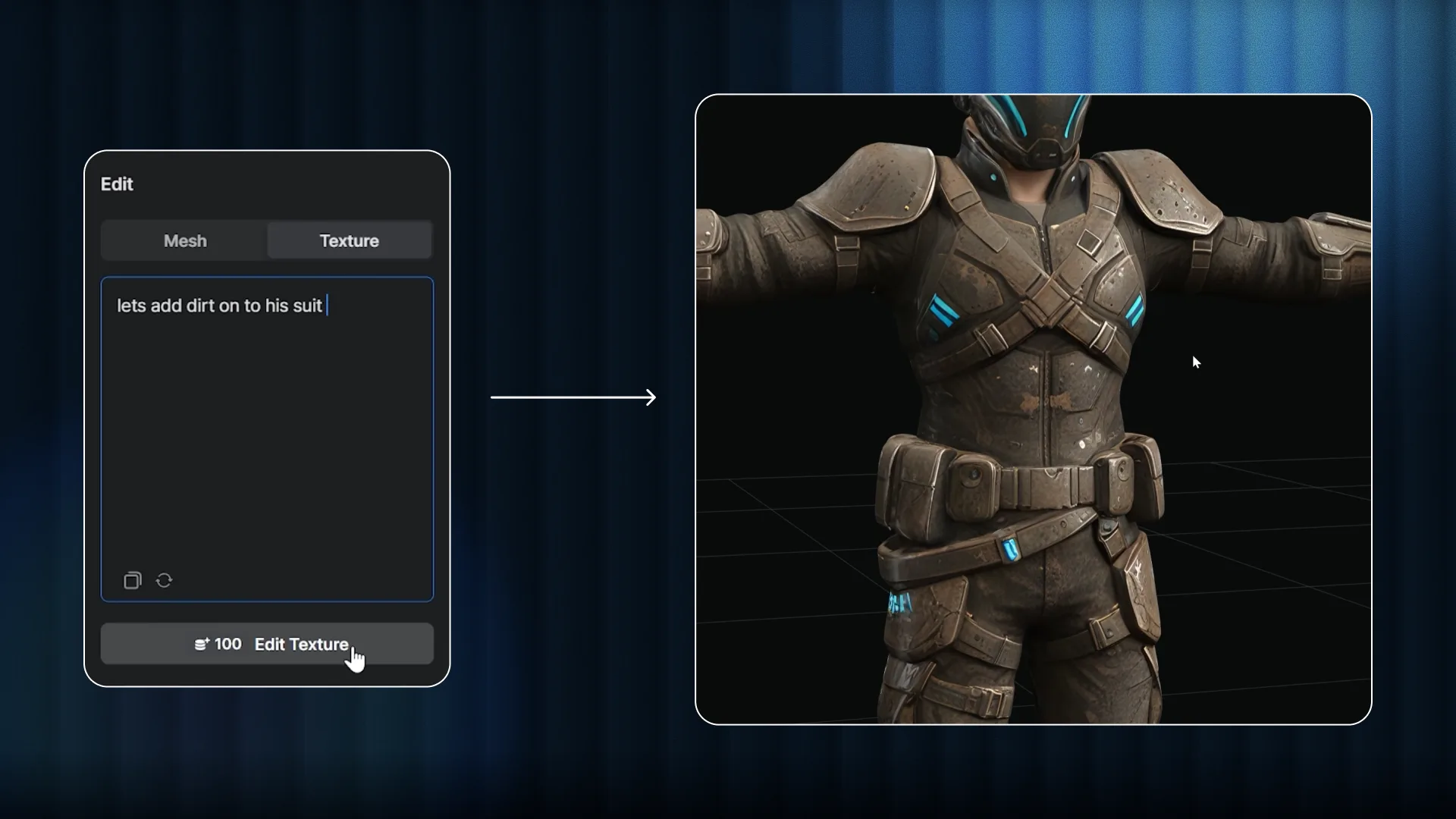
텍스처도 같은 방식으로 수정했습니다.
“슈트에 먼지를 더해 줘”라고 입력하자, 모델의 형태는 그대로 유지하면서 표면에 낡고 먼지 낀 질감이 더해져 더욱 자연스러운 모습으로 바뀌었습니다.
모든 편집 단계는 기록으로 남아 언제든 원본으로 돌아갈 수 있습니다.
Texture Variation 기능을 사용하면, 같은 모델로 여러 텍스처 버전을 만들어 서로 다른 텍스쳐를 비교해 볼 수 있습니다.
VARCO 3D에서는 모델을 만든 뒤에도 메시와 텍스처를 계속 편집할 수 있어, 에셋 하나를 여러 방향으로 발전시킬 수 있습니다.
Auto Remesh: 폴리곤 최적화와 PBR 텍스처 생성
생성한 모델을 실제 프로젝트에 쓰려면 폴리곤 수와 토폴로지를 용도에 맞게 조정해야 합니다.
Philipp은 같은 캐릭터를 5K 삼각형(Tri)과 50K 사각형(Quad) 두 가지 설정으로 동시에 리메시했습니다.
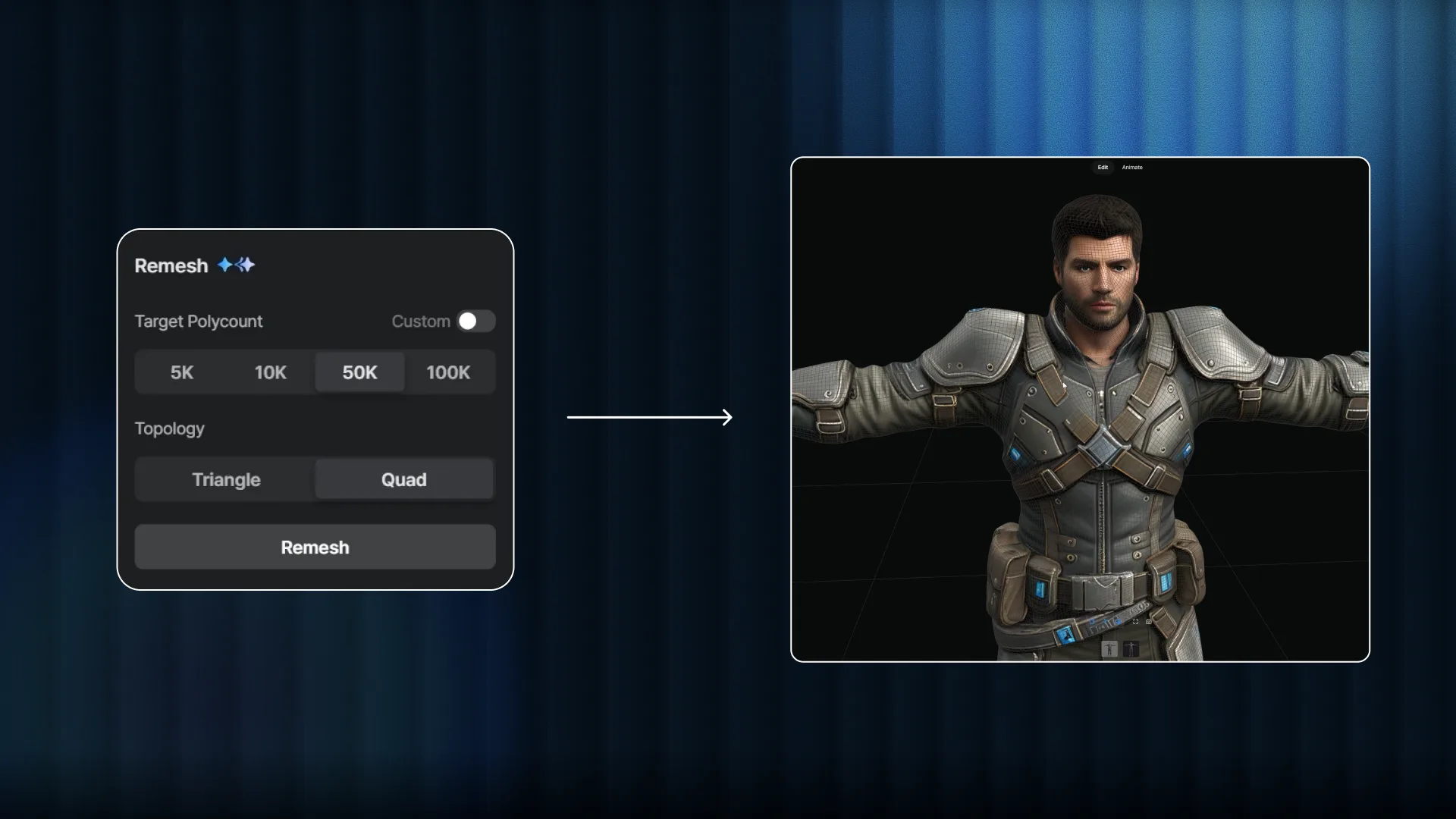
Auto Remesh(오토 리메시)는 폴리곤 수와 Tri·Quad 구성을 선택해 메시를 다시 만드는 기능입니다.
폴리곤 최적화가 필요한 게임 에셋 제작에 특히 유용합니다.
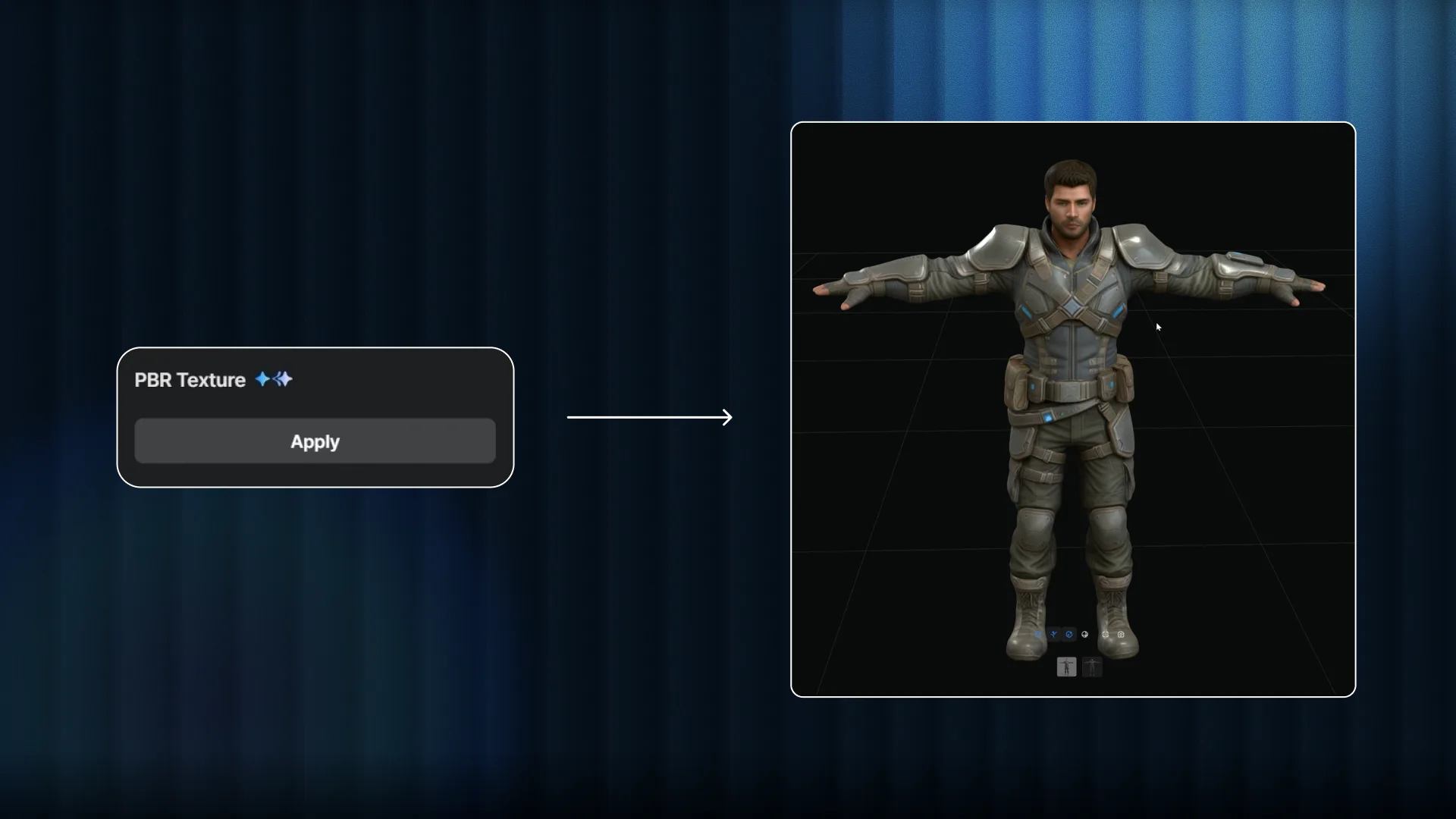
이어서 거칠기, 금속성 같은 물리 기반 재질 정보를 담은 PBR 텍스처를 생성했습니다.
리메시부터 PBR 텍스처 생성까지 같은 플랫폼에서 진행하면, Blender나 게임 엔진으로 옮기기 전에 에셋을 정리하는 과정이 훨씬 간편해집니다.
리깅과 애니메이션: 마커 배치부터 AI 자동 리깅까지
Philipp은 Animate 메뉴에서 Rig with Markers를 선택해 캐릭터를 리깅했습니다.
관절 위치에 마커를 놓는 방식은 Mixamo와 비슷하지만, 손 부분까지 더 세밀하게 지정할 수 있습니다.
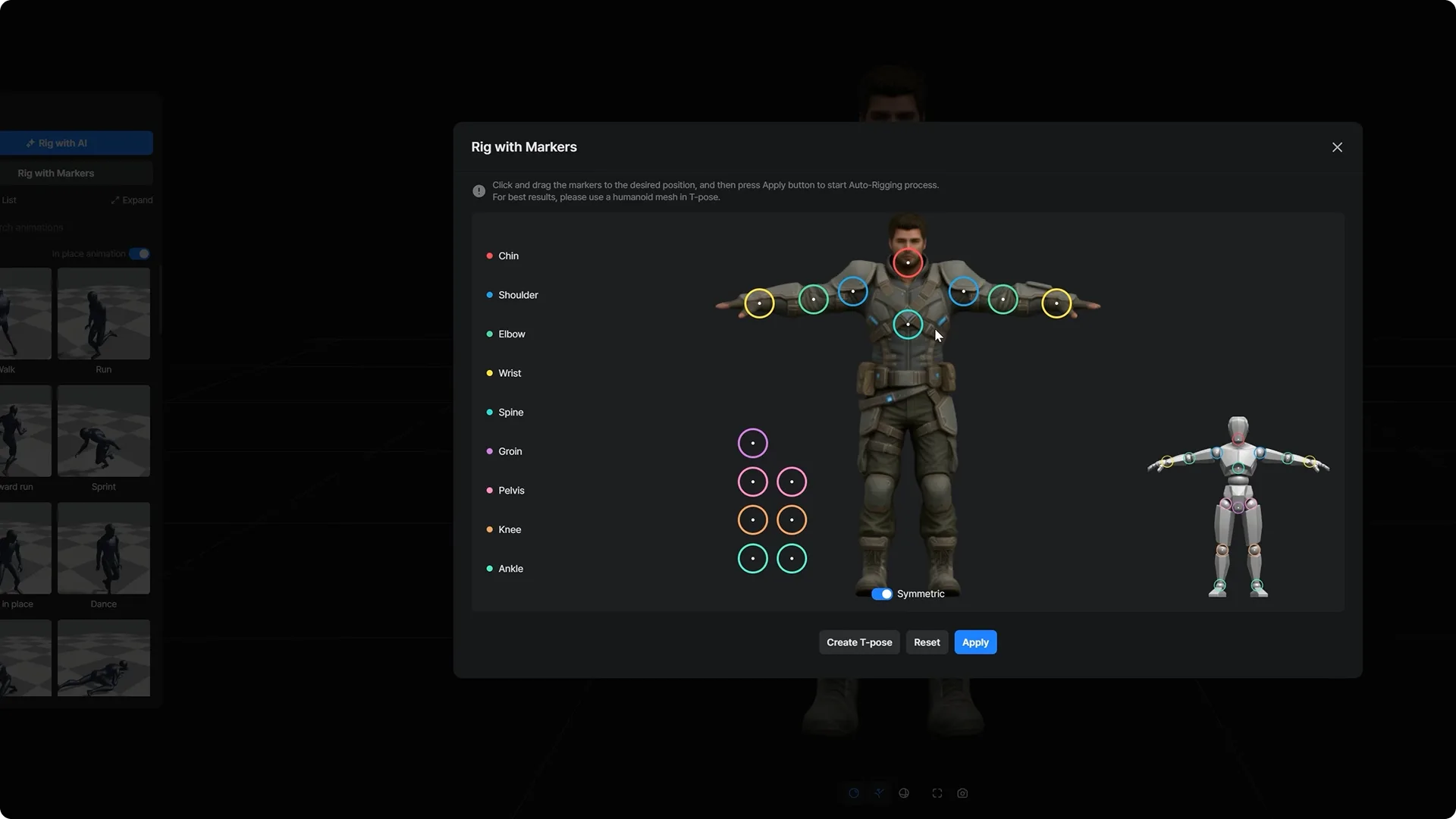
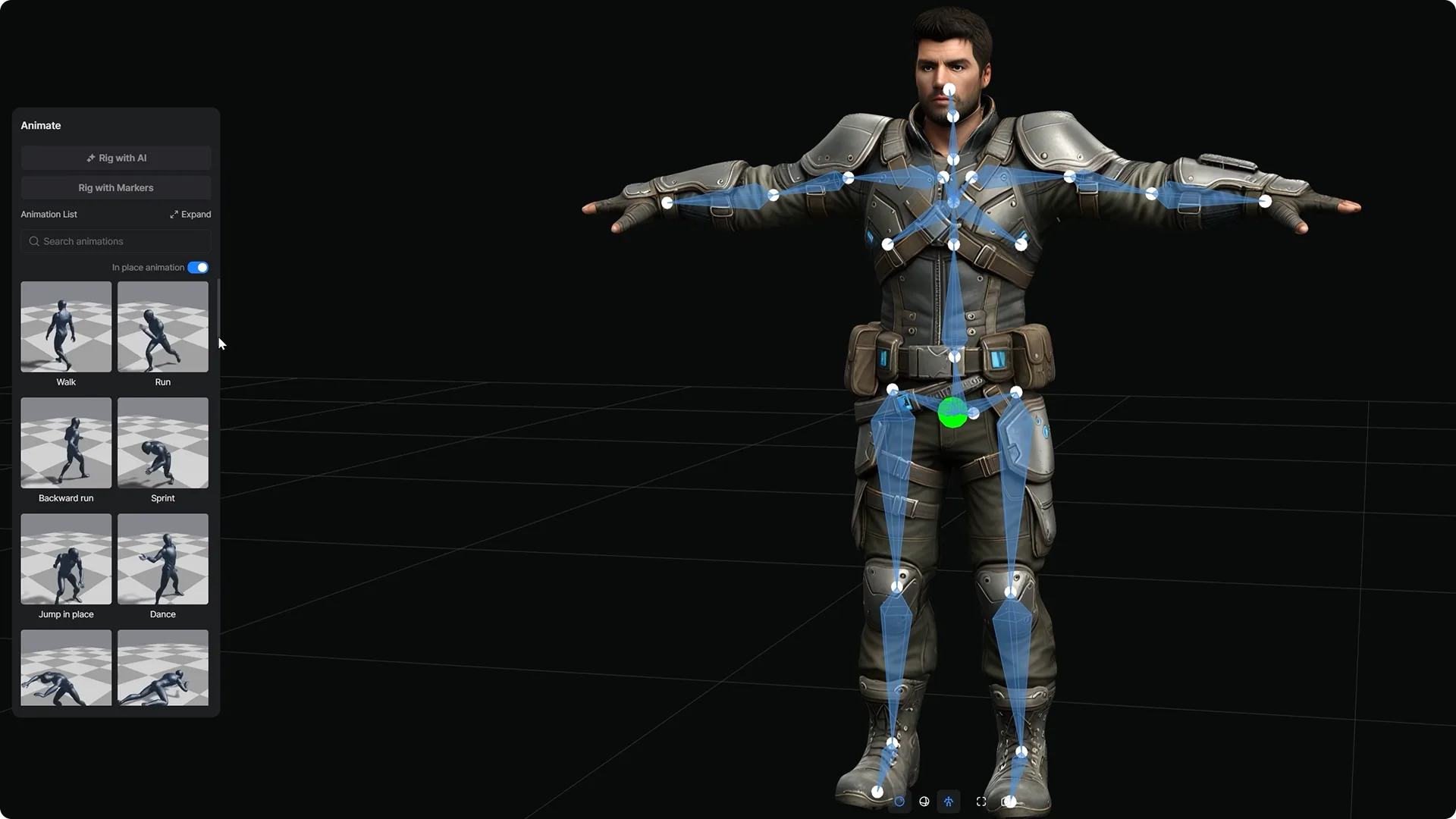
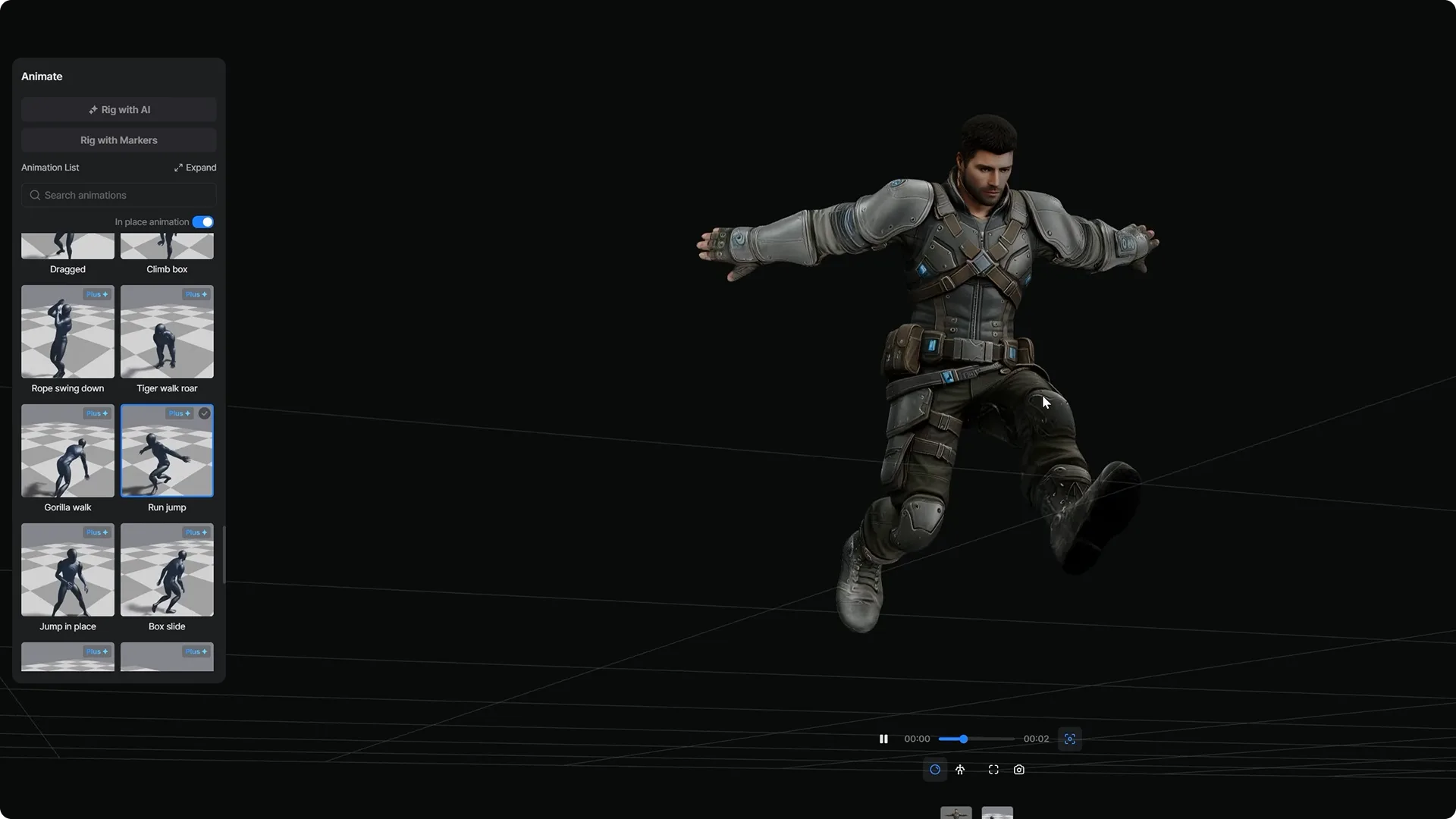
마커를 배치하고 T-포즈로 정리한 뒤 Apply를 누르자 바로 리깅이 적용됐습니다. 이후 애니메이션 목록에서 원하는 동작을 골라 캐릭터에 바로 적용할 수 있습니다.
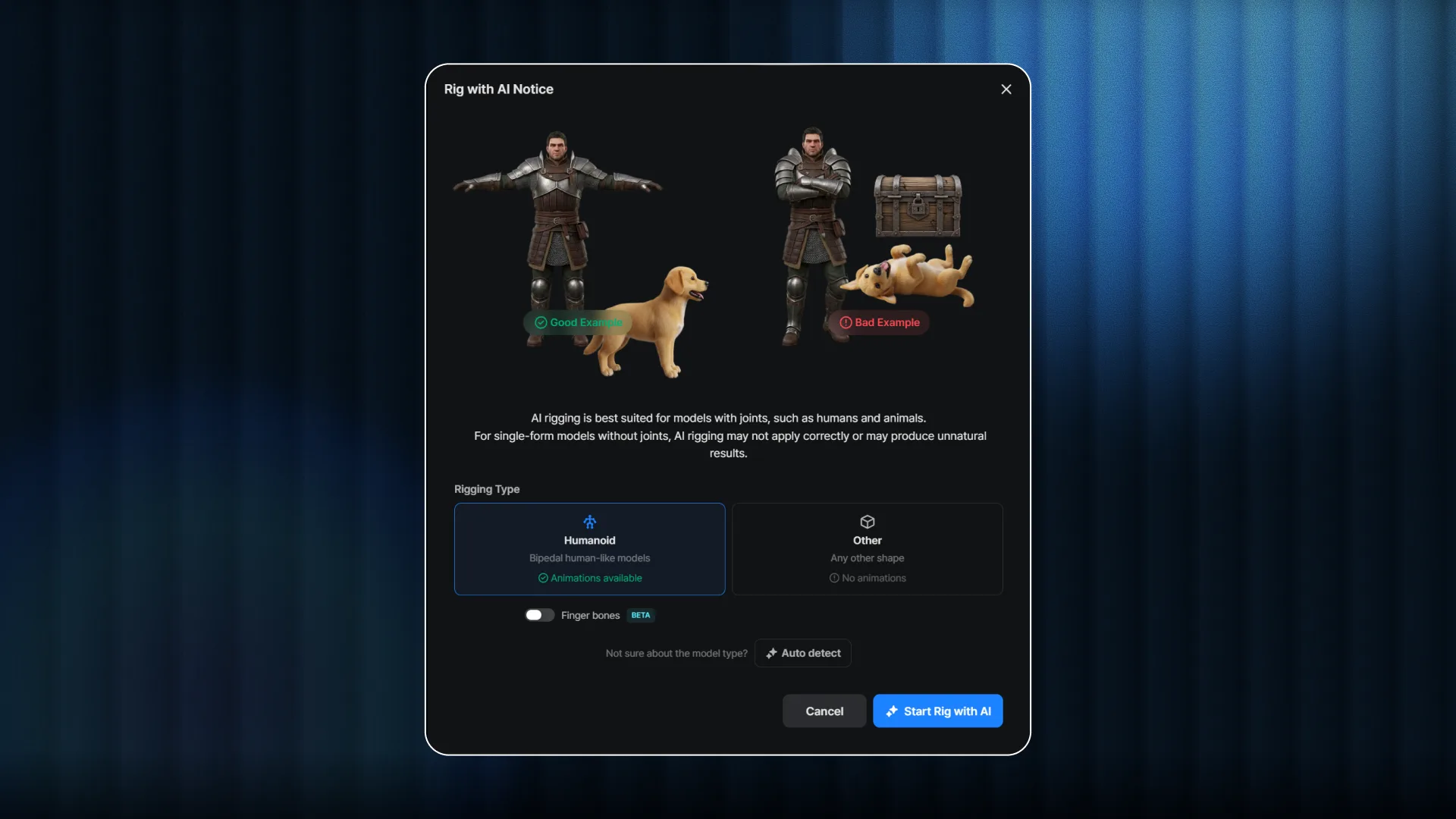
관절 위치를 직접 지정하지 않아도 되는 Rig with AI도 있습니다. AI가 뼈대를 자동으로 배치해 주기 때문에, 움직임을 입히기 전 준비 작업을 AI에 맡길 수 있습니다.
하드서페이스 에셋 생성과 나만의 Custom Workflow
캐릭터 외에도 Philipp은 자동차와 SF 전투 기체 같은 하드서페이스 에셋을 만들었습니다.
특히 녹과 흠집 같은 작은 표면 디테일을 VARCO 3D의 강점으로 꼽았고, 이 자동차는 이후 시네마틱 씬 연출에 그대로 사용했습니다.
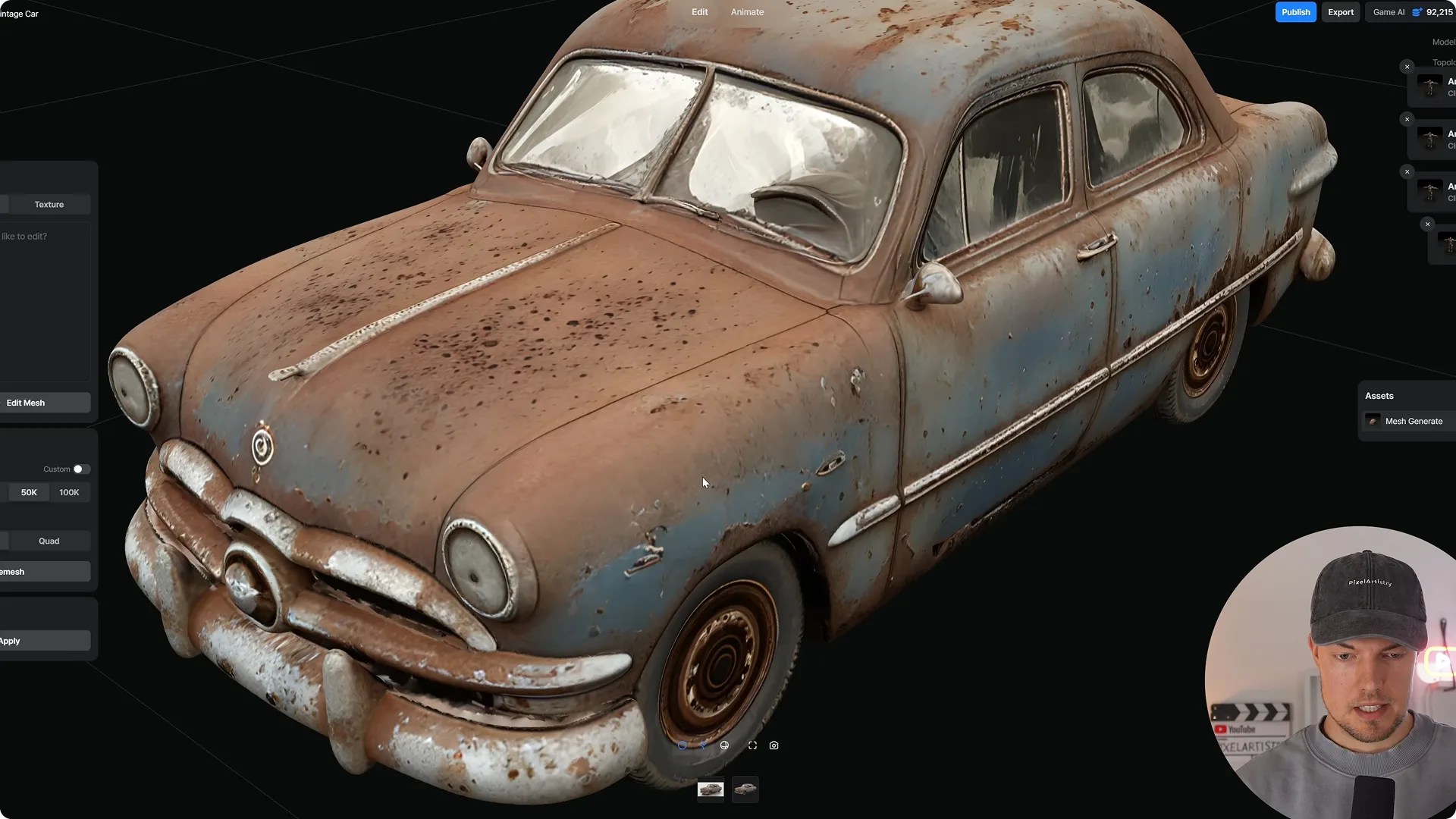
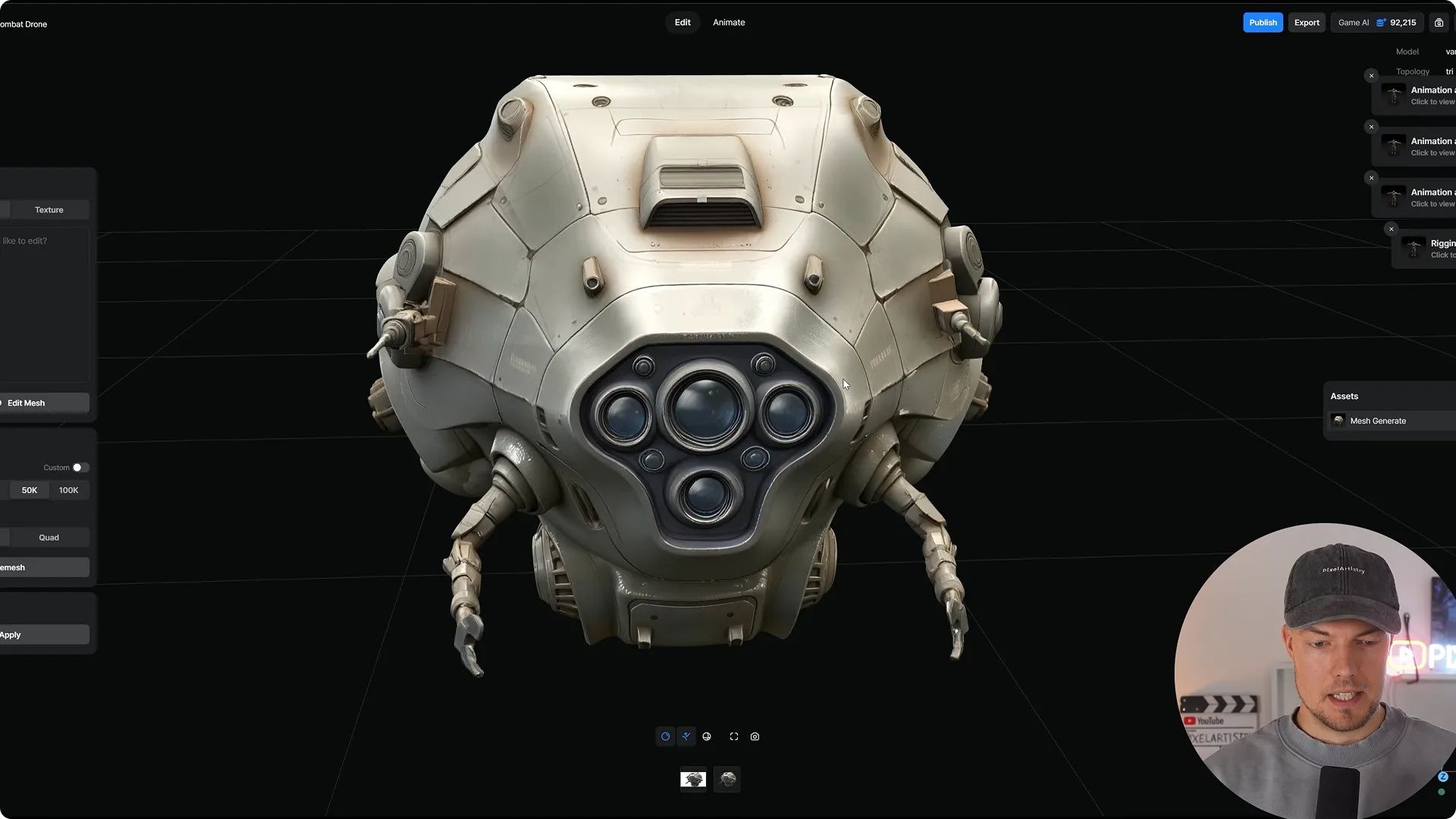
캐릭터뿐 아니라 자동차나 기체 같은 다양한 오브젝트도 AI로 제작할 수 있다는 점을 보여주는 사례입니다.
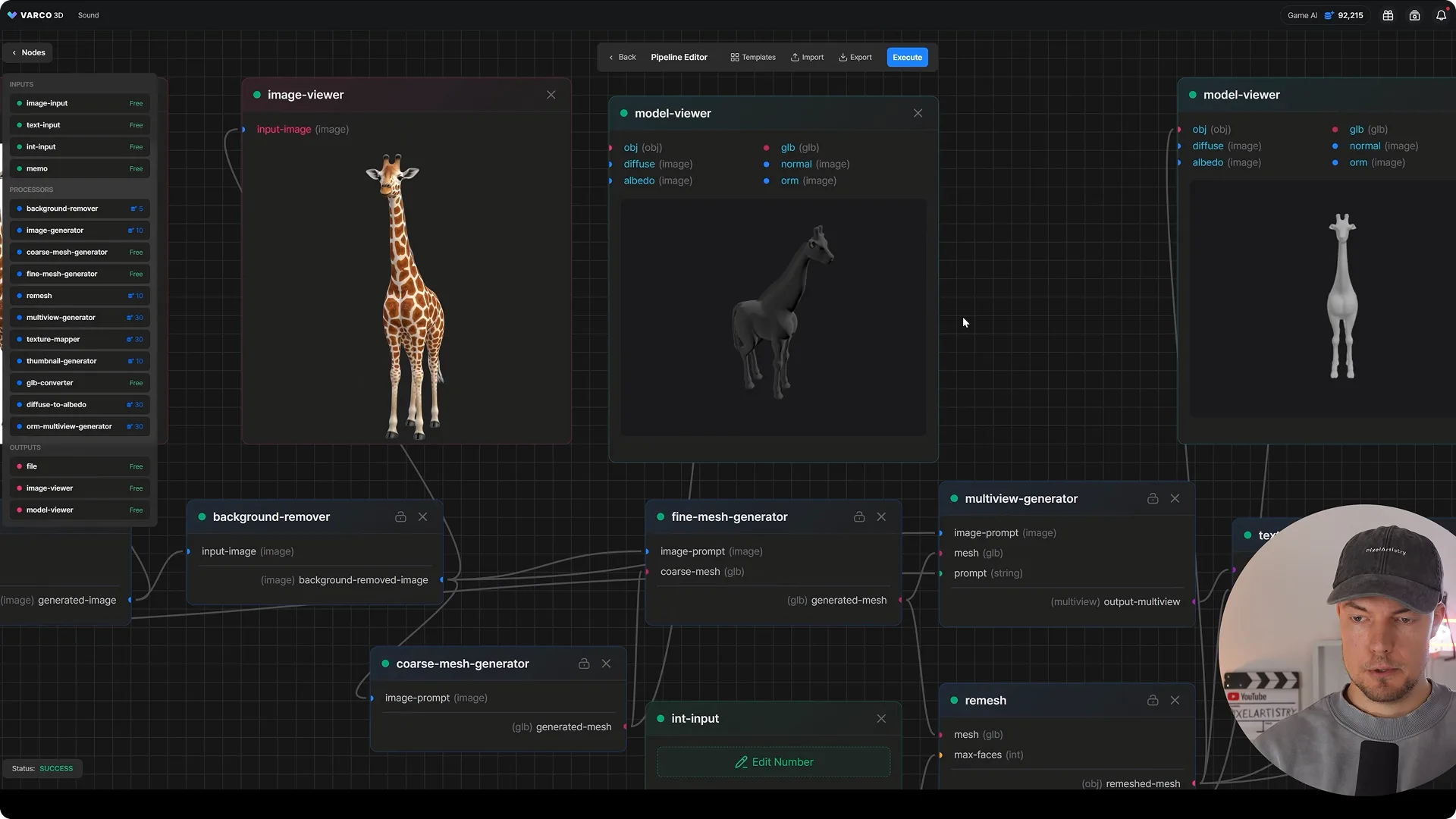
Lab 메뉴의 Custom Workflow에서는 이미지 생성부터 3D 생성, 리메시, 텍스처 변환까지 필요한 기능을 노드로 연결해 나만의 제작 파이프라인을 만들 수 있습니다.
한번 만든 워크플로우는 저장해 재사용하거나 팀원과 공유할 수 있어, 여러 에셋을 같은 설정으로 반복해서 만들 때 특히 유용합니다.
VARCO 3D와 Blender로 시네마틱 장면 완성하기
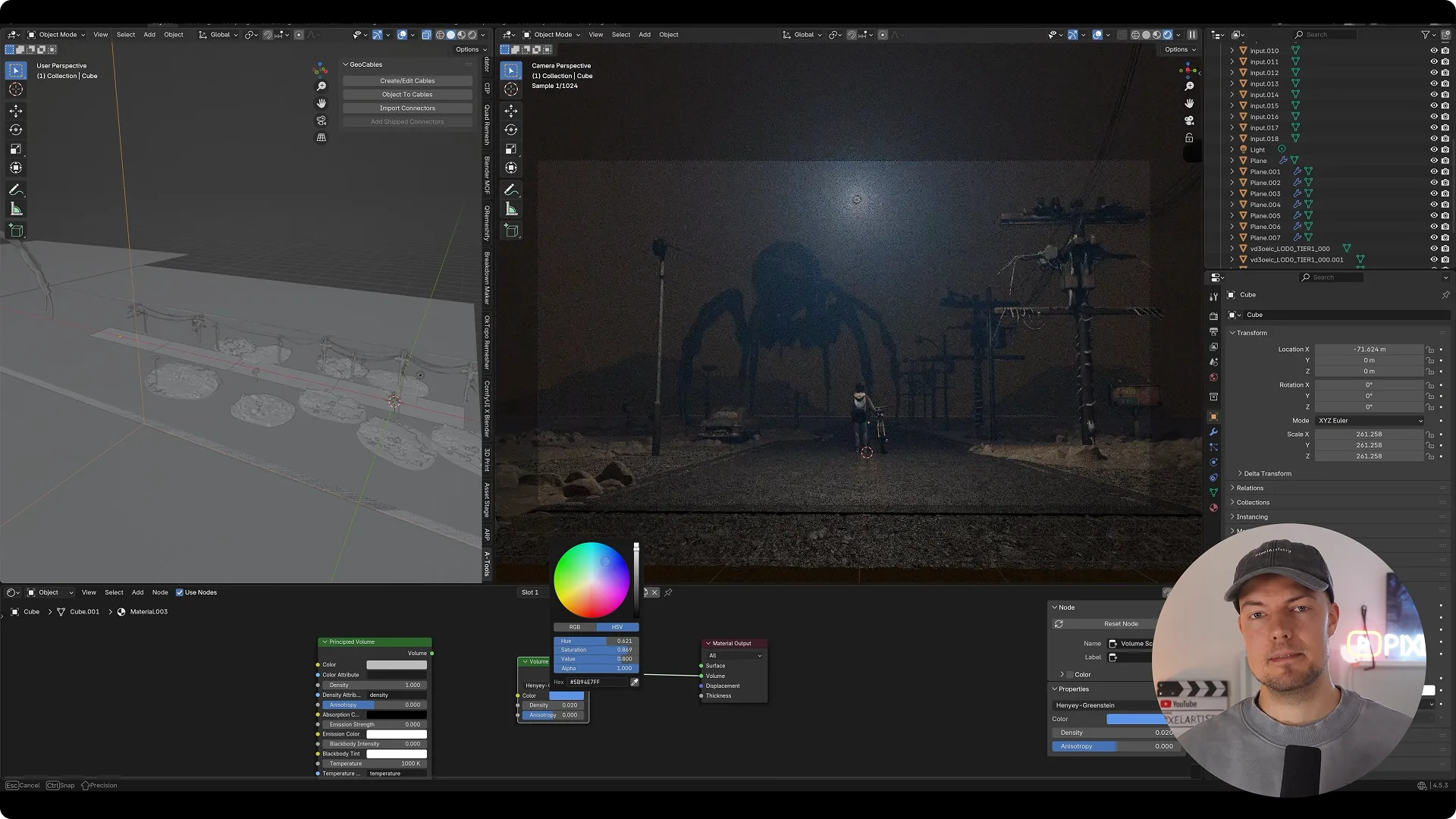
Philipp은 VARCO 3D로 장면에 필요한 모델을 빠르게 생성하고, 메시 편집, 리메시, 리깅까지 이어서 진행했습니다.
소품을 하나하나 모델링하는 시간을 줄인 덕분에, 안개의 농도와 가로등의 색, 괴물의 시선까지 장면을 시네마틱하게 만드는 디테일에 집중할 수 있었습니다.
안개 낀 거리 끝의 괴물과 그 괴물을 바라보는 소년, 이 한 장면이 완성되기까지의 과정이 궁금하다면 Philipp의 유튜브 영상을 확인해 보세요.
에셋 준비는 빠르게, 연출은 제작자의 선택으로
만들고 싶은 장면이 있다면, 텍스트나 이미지 한 장으로 첫 3D 모델부터 만들어 보세요.
Philipp이 사용한 기능 모두 VARCO 3D에서 바로 경험할 수 있습니다.
이 글은 PixelArtistry 채널의 VARCO 3D 영상을 바탕으로 작성했습니다.


